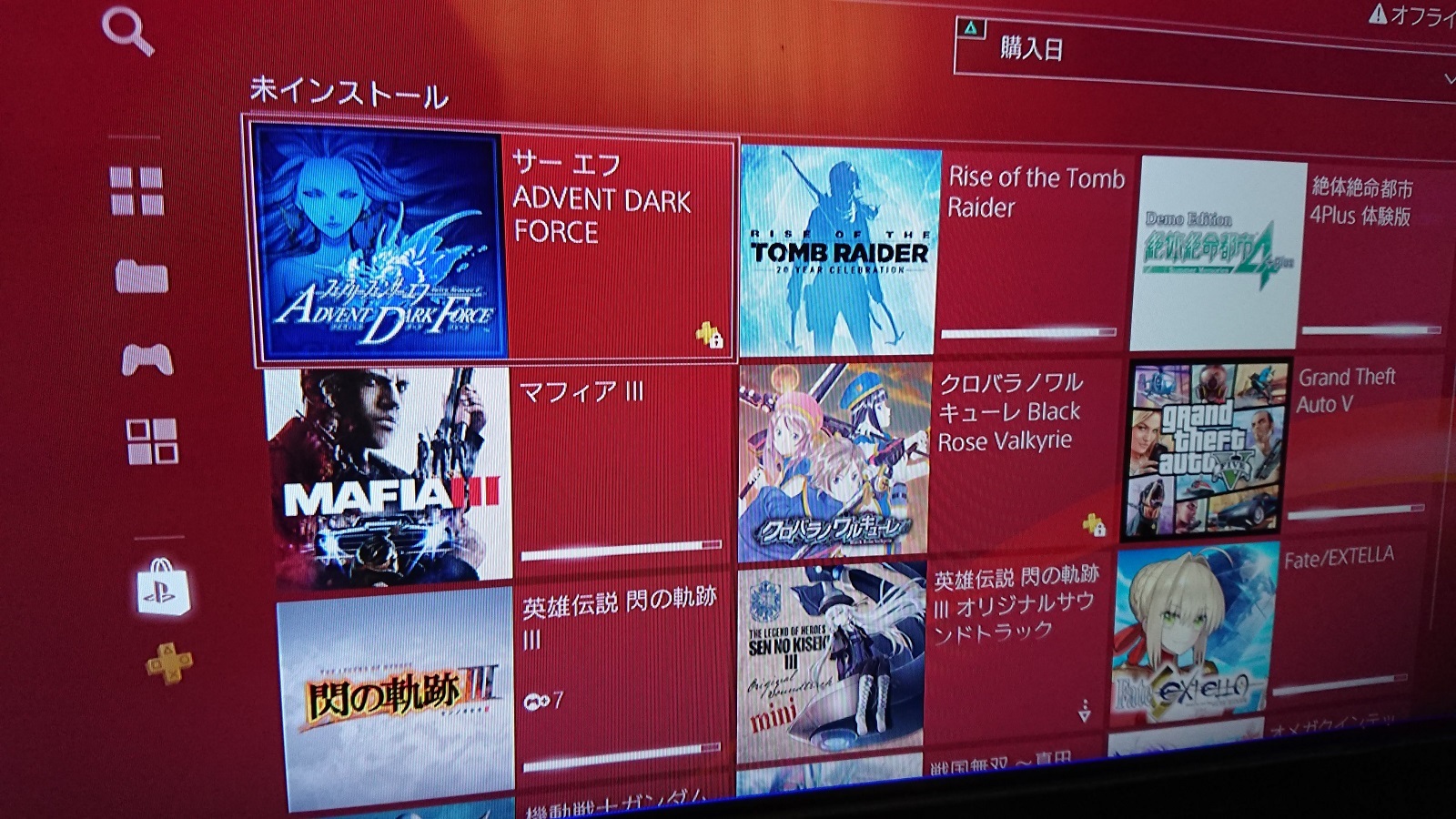
今日も今日とて気ままな日常 Ps4でゲームを再ダウンロード出来なくなった話し
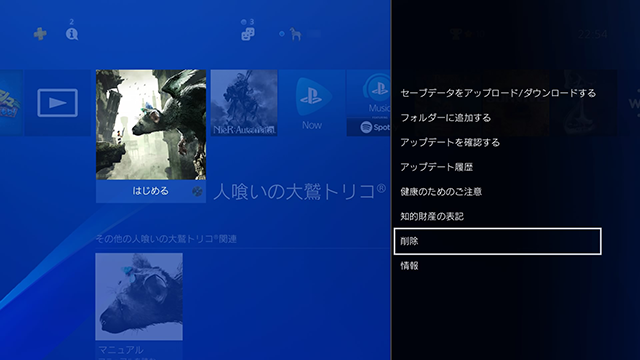
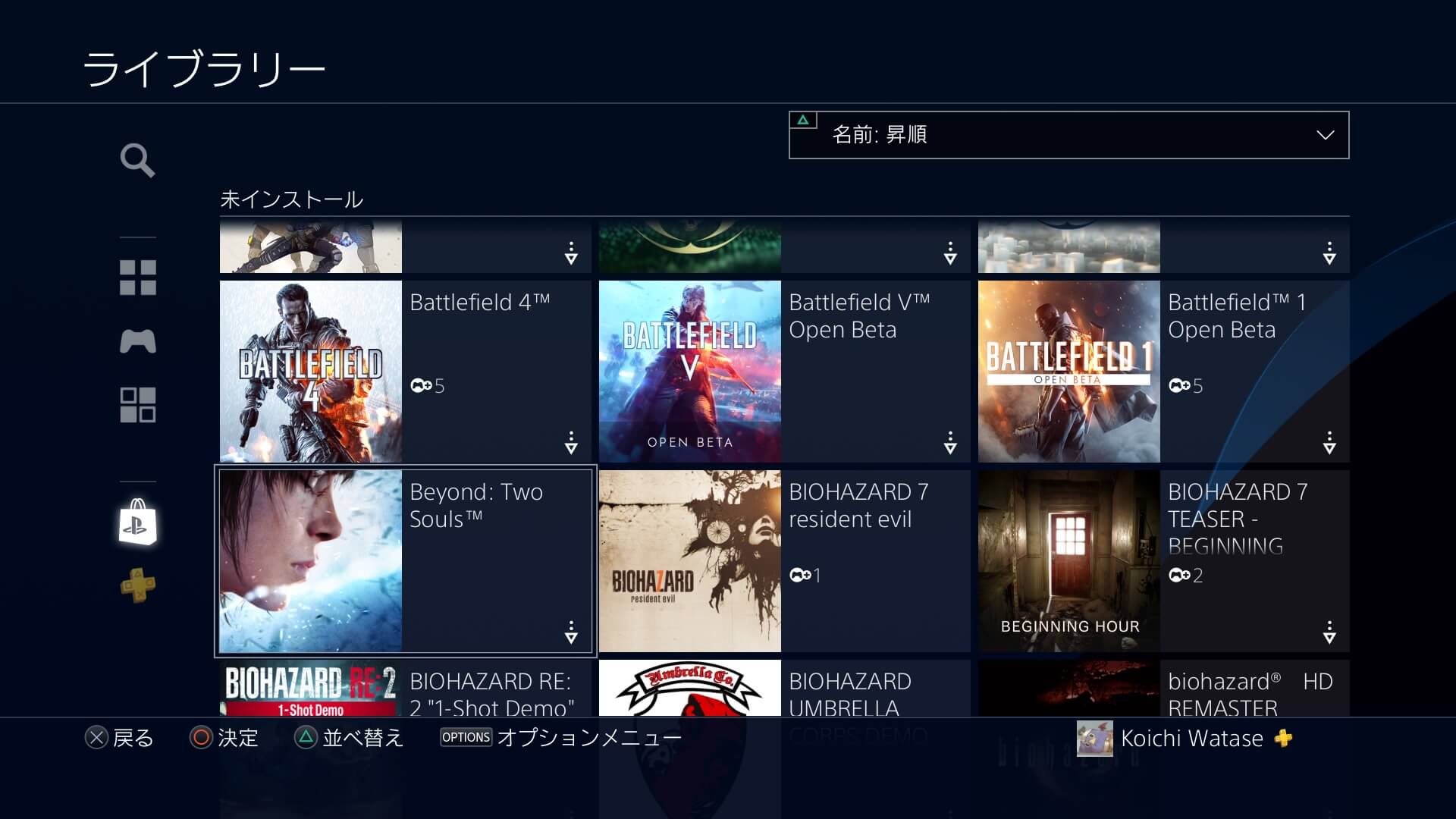
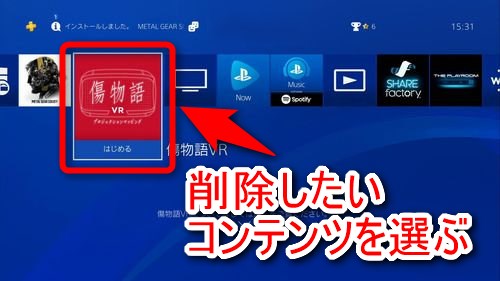
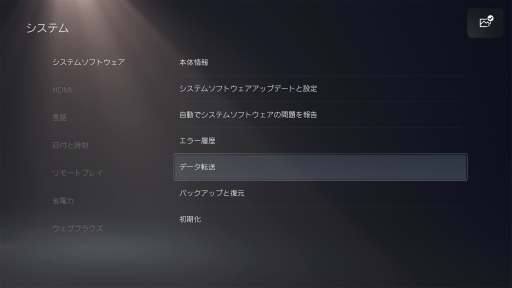
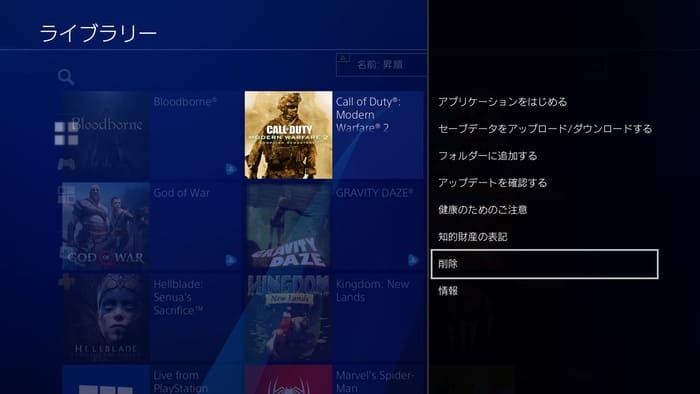
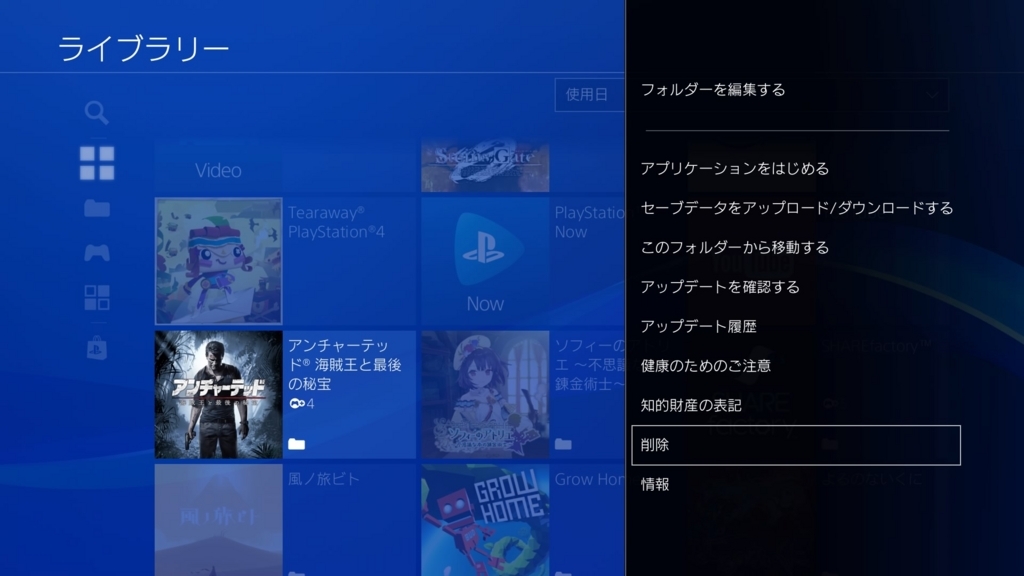
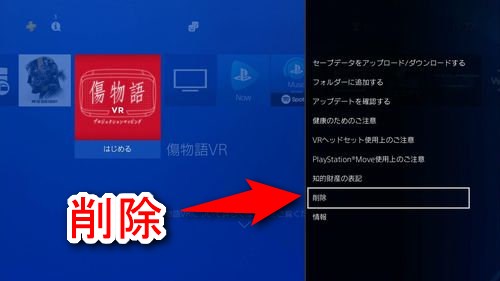
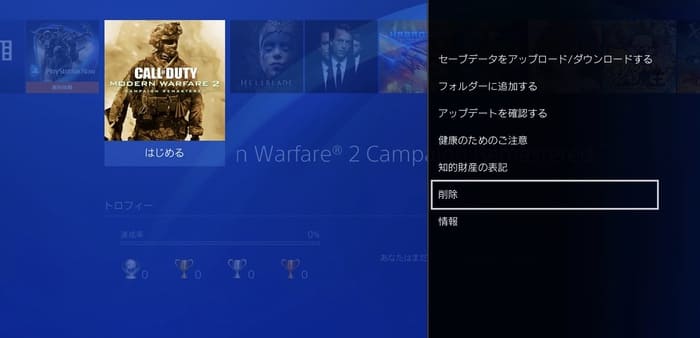
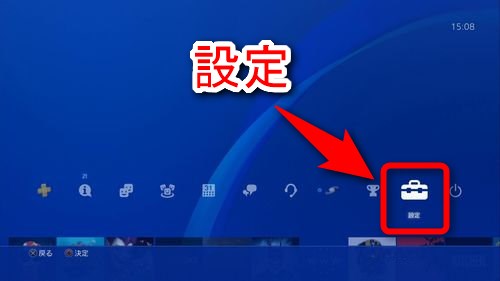
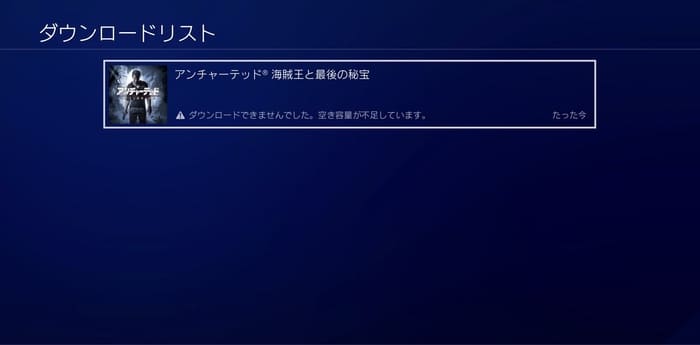
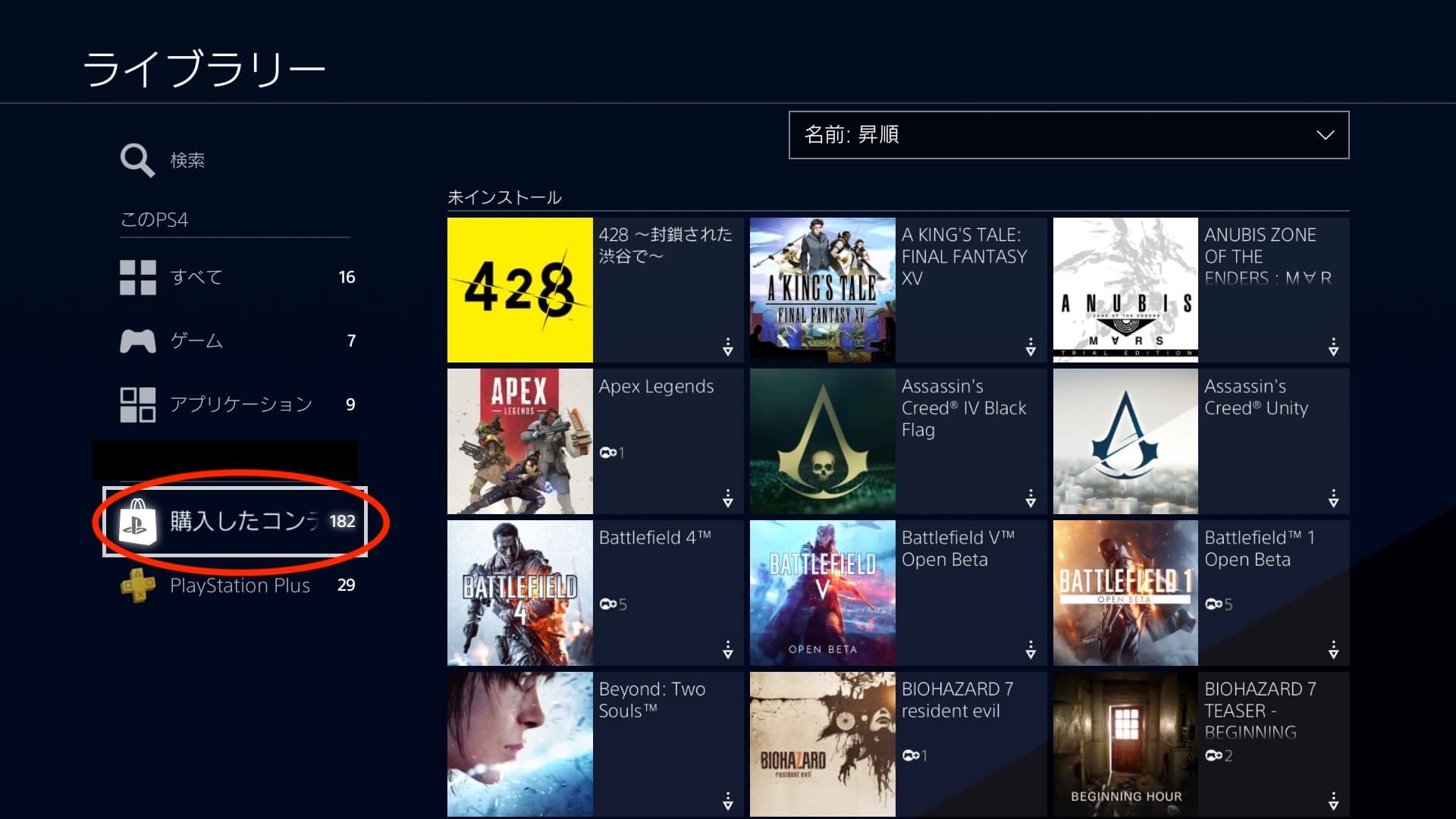
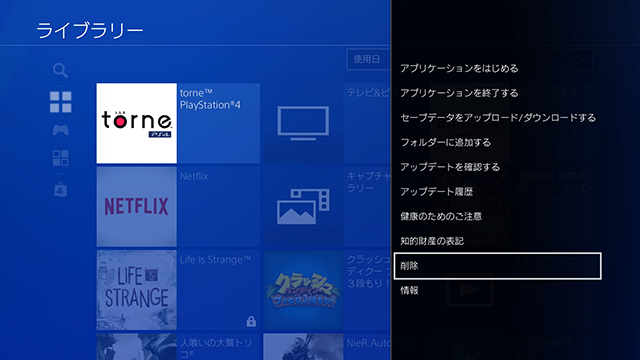
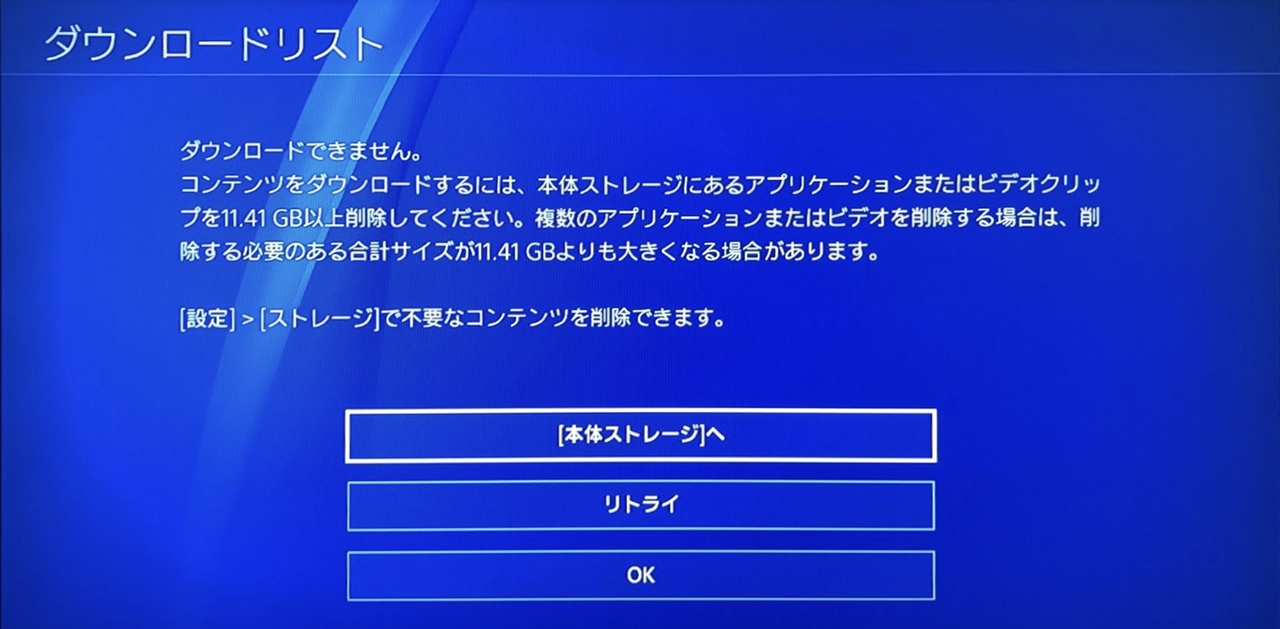
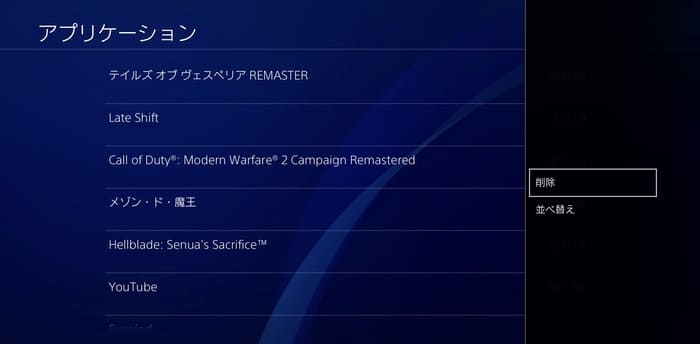
Ps5のデータをusbドライブにバックアップする ps5にusbドライブを接続します。 ホーム画面から設定>システムを選択します。 システムソフトウェア>バックアップと復元>ps5をバックアップを選択します。 複数のusbドライブが接続されている場合は、使用するusbドライブを選択してPs4でゲームを遊ぶ際には、『 アプリケーションデータ 』というものをダウンロードします。 このアプリケーションデータですが、実は 削除してしまっても問題ありません 。 「削除すると二度と遊べなくなるのでは?
Ps4 ゲーム削除 復元
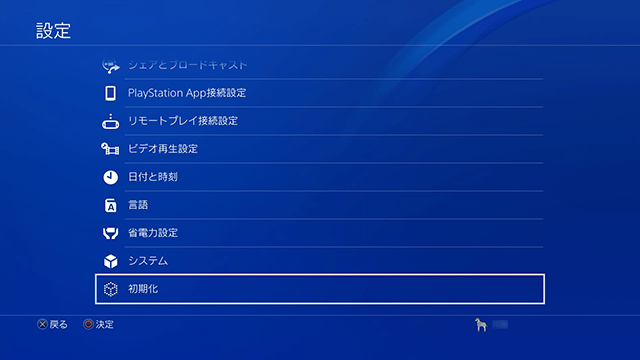
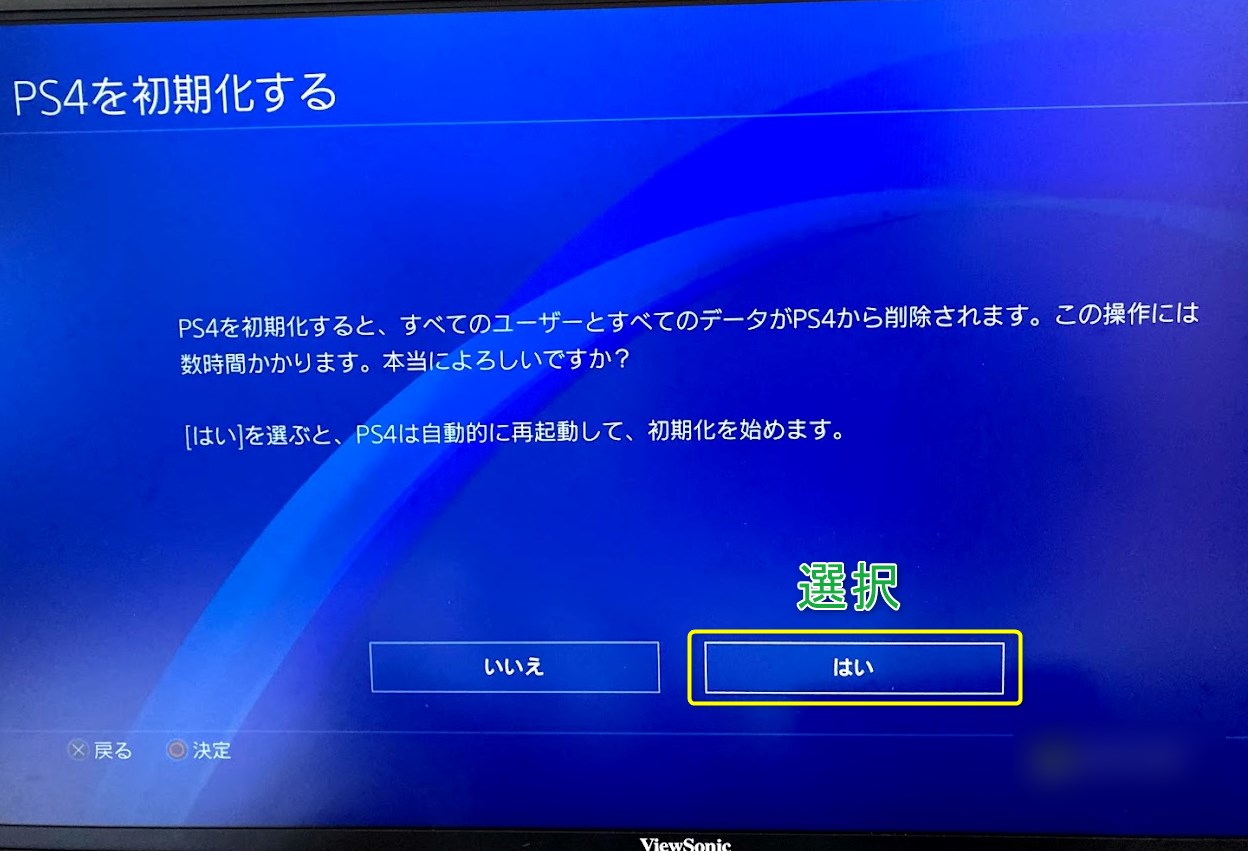
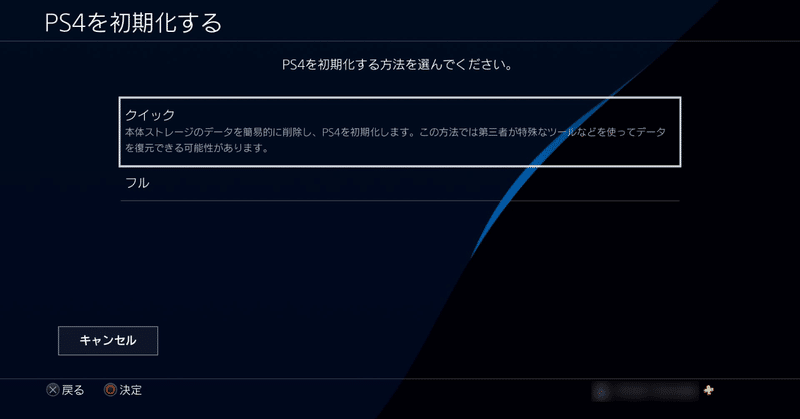
Ps4 ゲーム削除 復元-ニンテンドースイッチ(Nintendo Switch)で自分のアカウントの「プレイ記録」を『復元』する方法です。 先ほどの『消去』で「間違えて全部消してしまった!」と思う方がいるかも知れませんが、 再度記録に残したいゲームを起動をすれば復元します。PS4の売却・譲渡を考えている人の中で、初期化の手順が分からないという方もいるかと思います。 今回は、PS4を初期化する必要性から手順、注意点まで幅広く紹介していきます。 PS4の初期化の必要性 PS4には、HDDという大容量の記憶媒体が内臓されており、ゲームアプリや
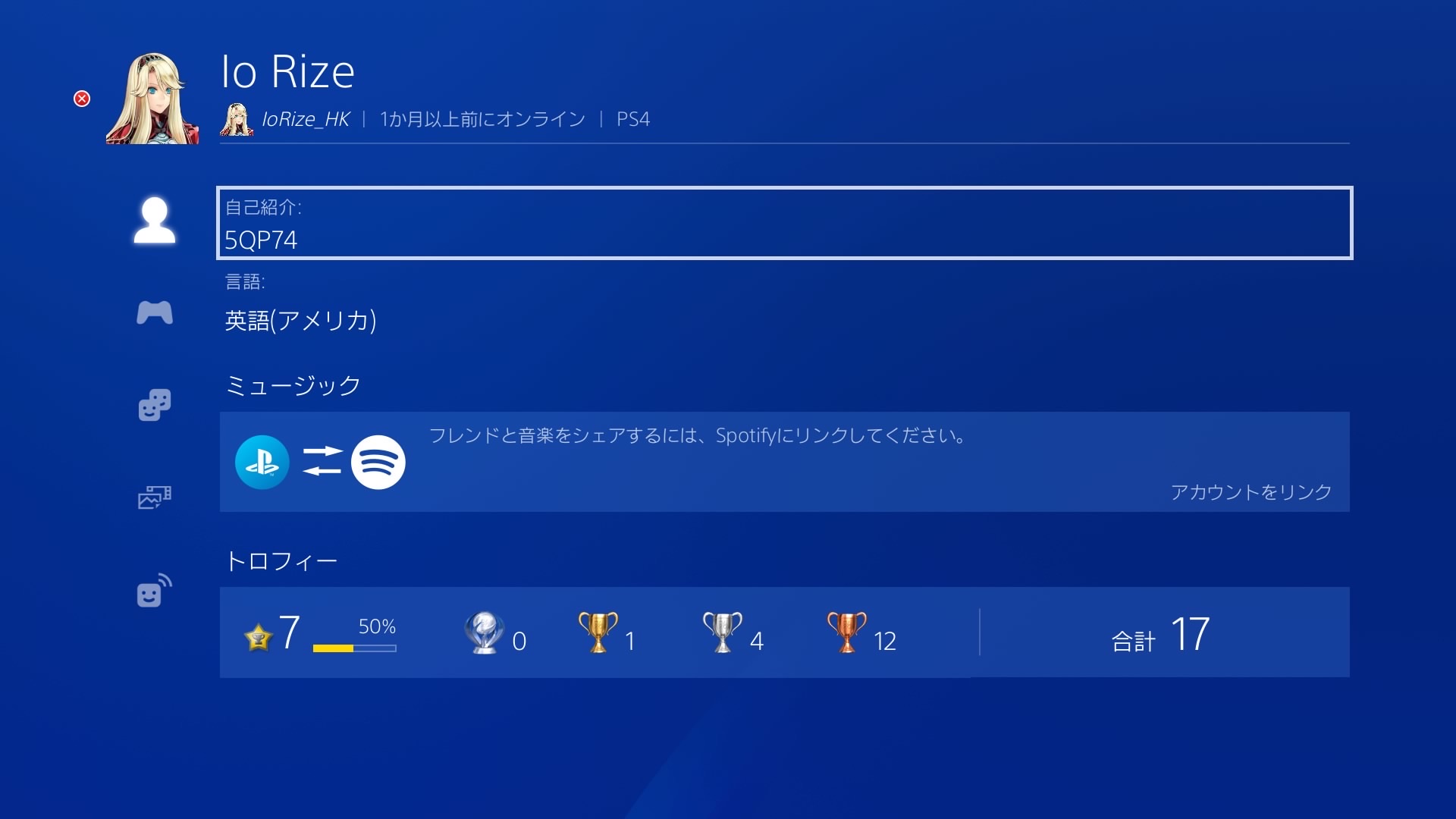
Psnprofilesに載せられたアカウント情報を削除 または復元する方法 アレとゲームとトロとフィー
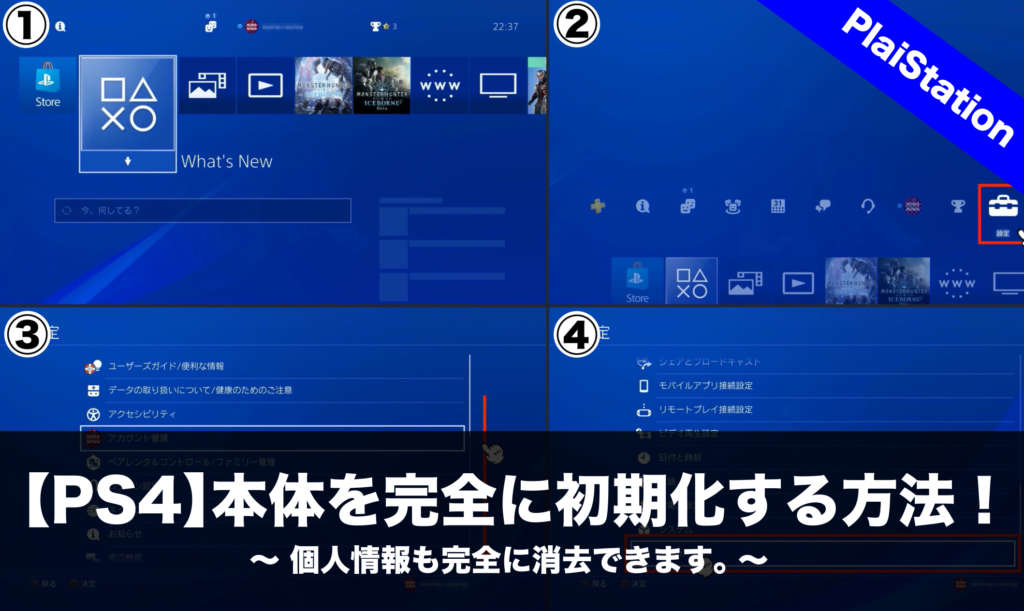
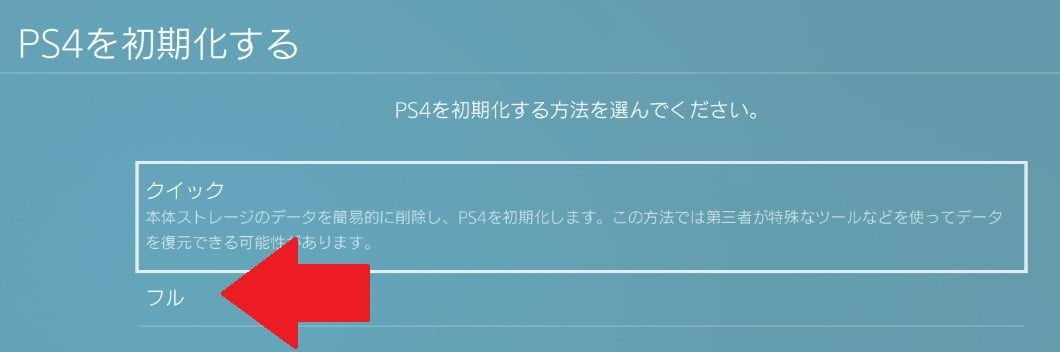
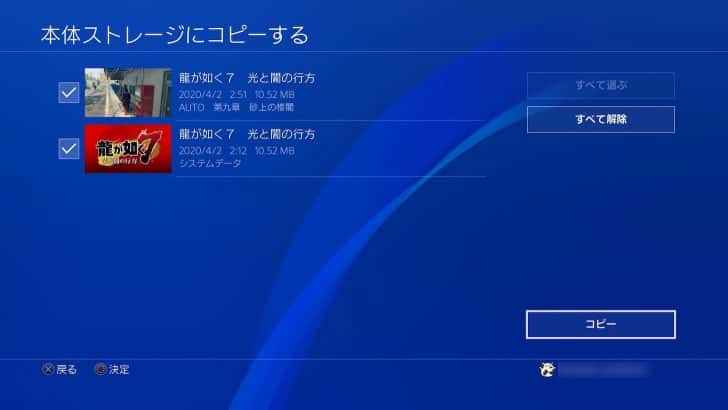
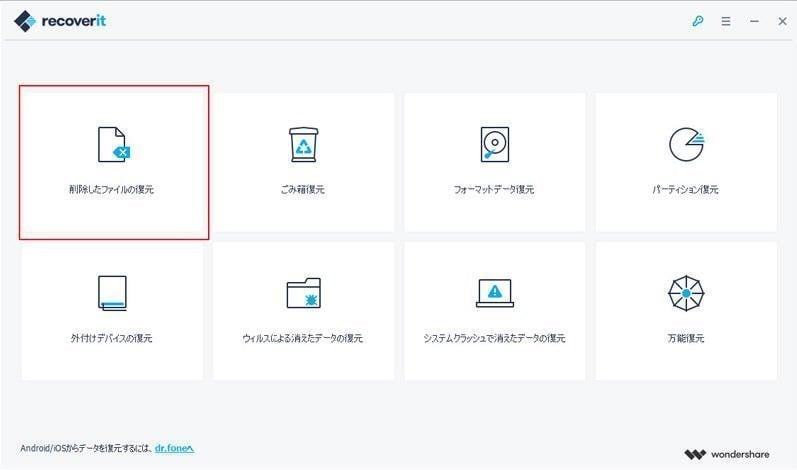
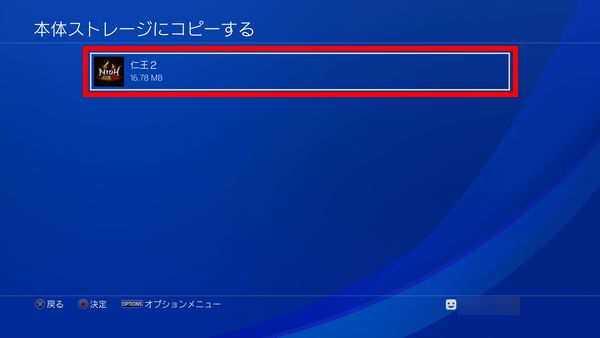
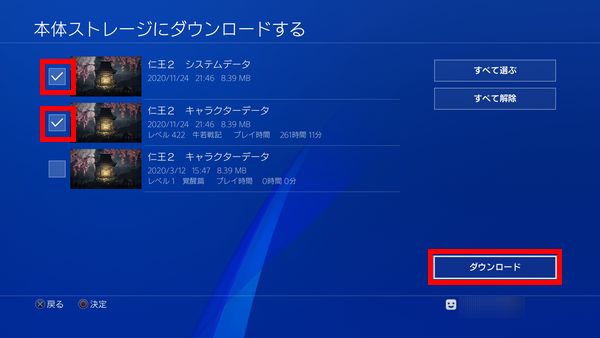
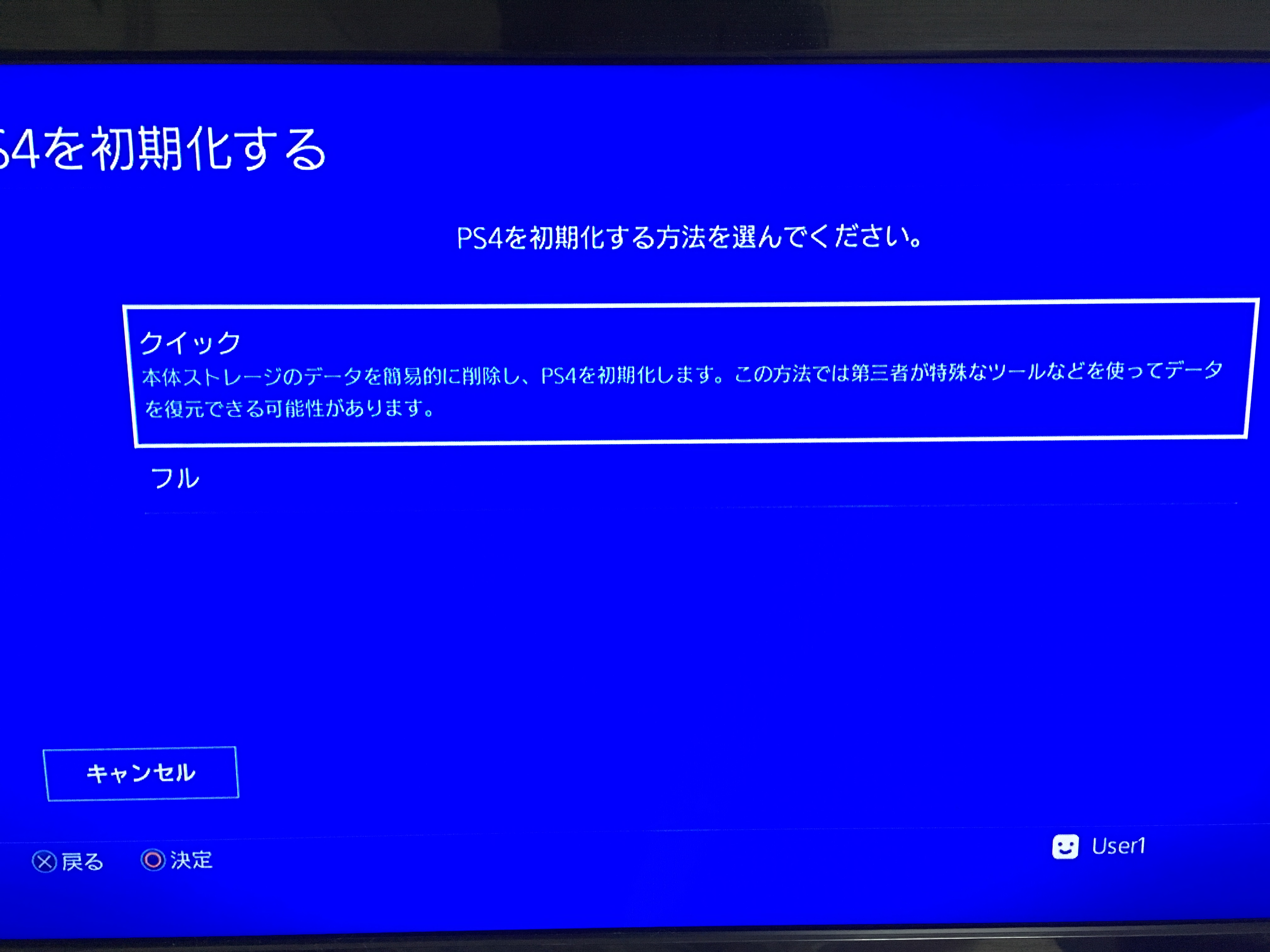
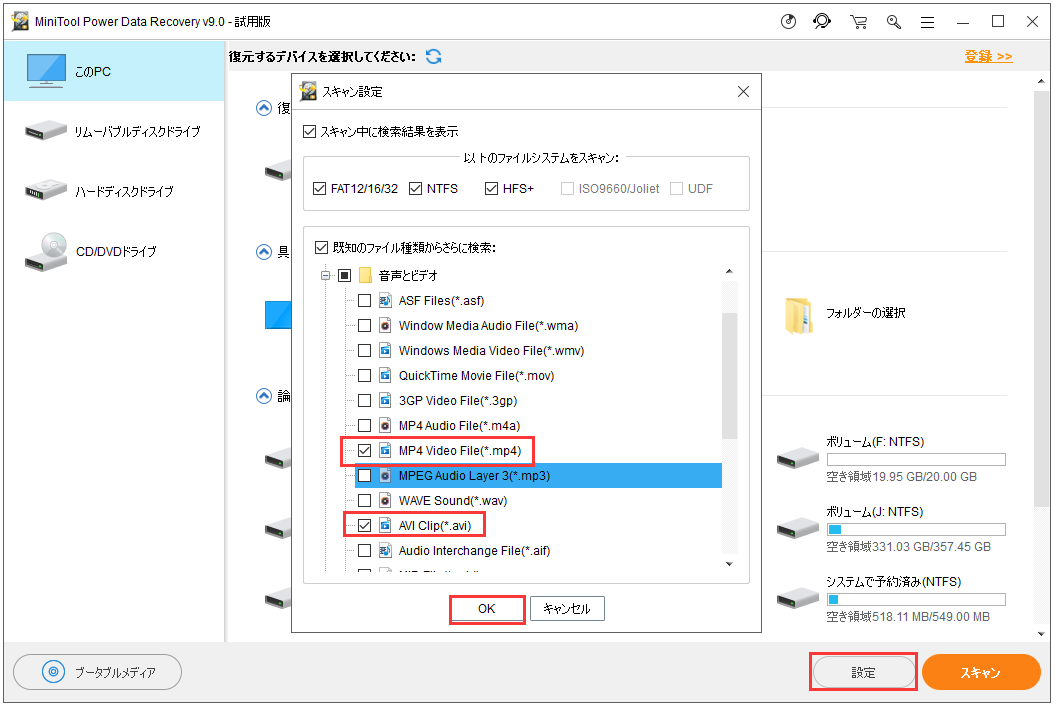
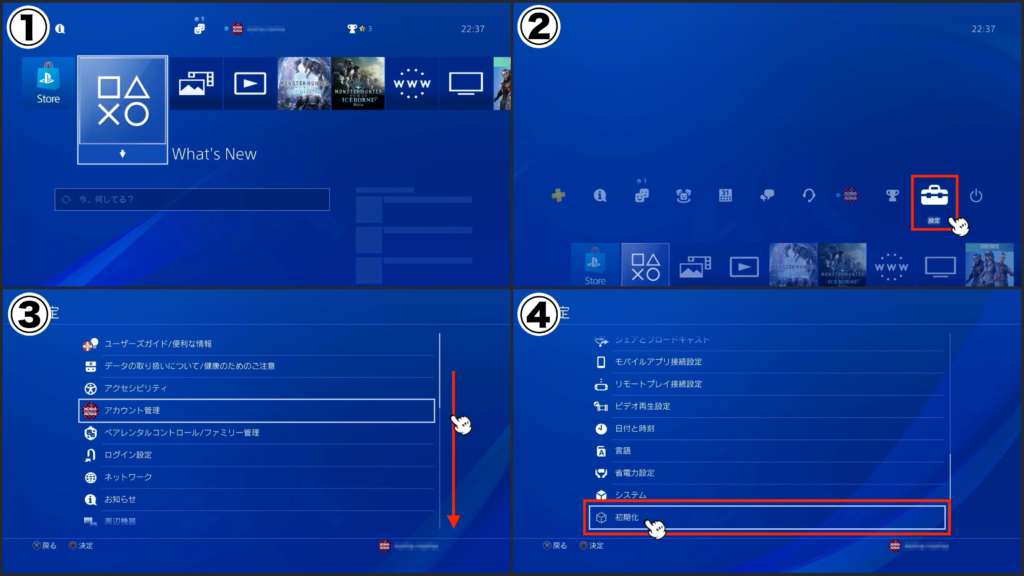
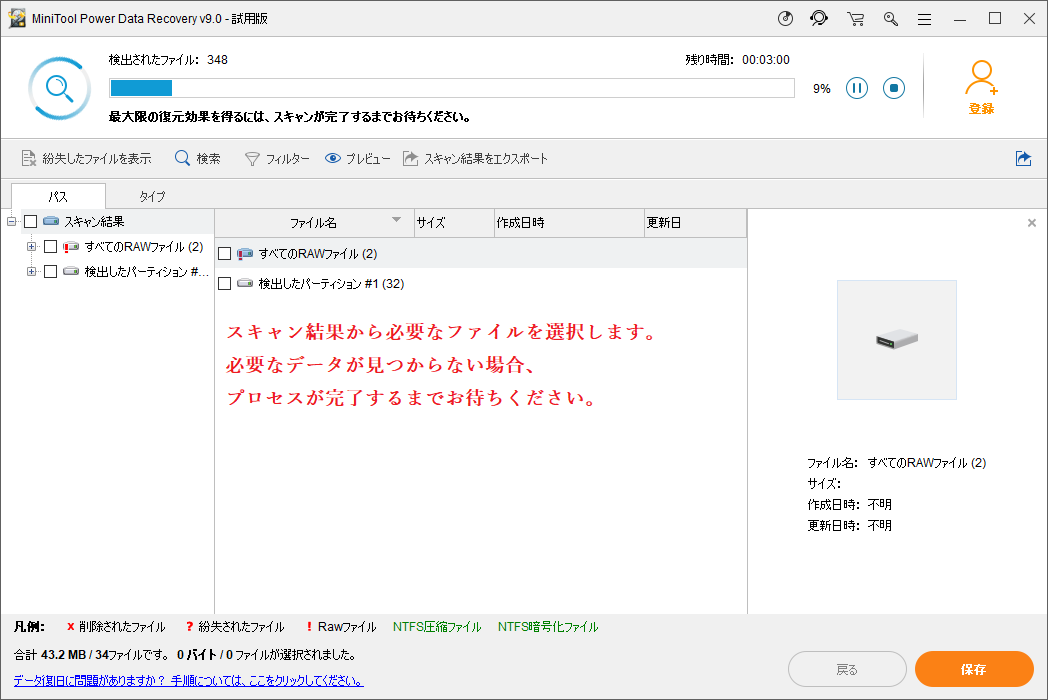
ビデオを復元 削除または任意のストレージデバイスからの損失の後に元の品質でビデオを復元します。 前 過去の投稿 ps4ハードドライブの回復:ps4ゲームデータを復元復元したいゲームタイトルを選びます。 ここではMinecraft:PlayStation4 Edition を選びます。 次に復元したいワールドデータを選択します。 同じ名前、同じ日時でワールドデータがいくつか作成されています。それを全部選びます。 「コピー」を選びます。PS4を売るつまり第三者の手に渡ることを考慮する場合は「 フルフォーマット 」を強くお勧めします。 フルフォーマットは文字通りすべての本体ストレージデータを完全に削除して出荷状態に戻すので、情報の復元が非常に難しいです。 PS4の設定を初期
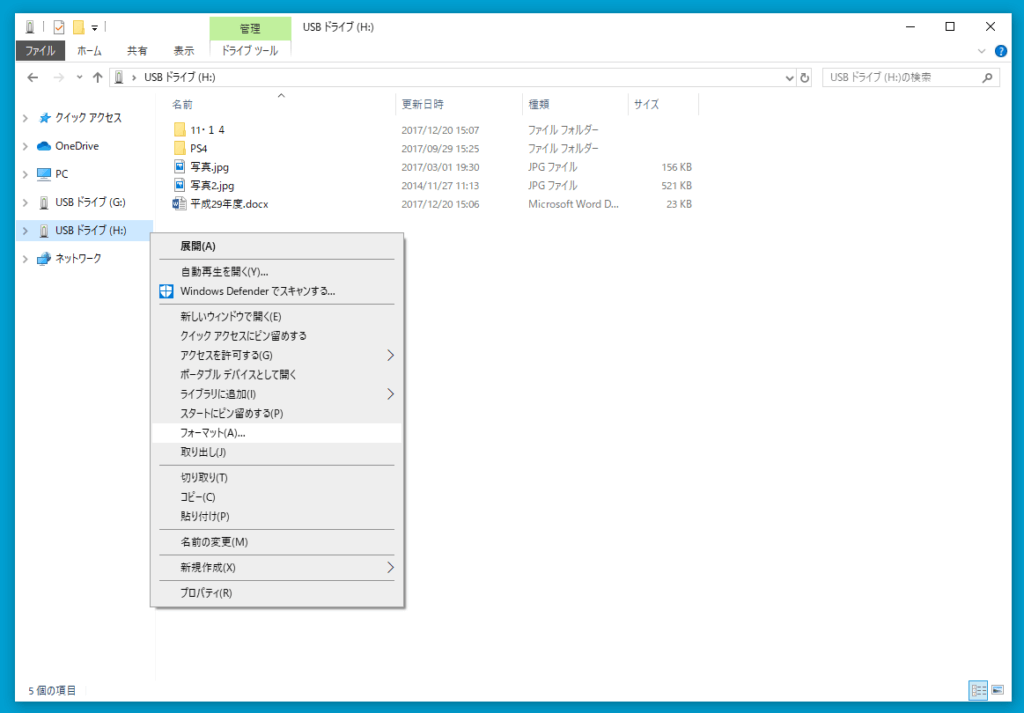
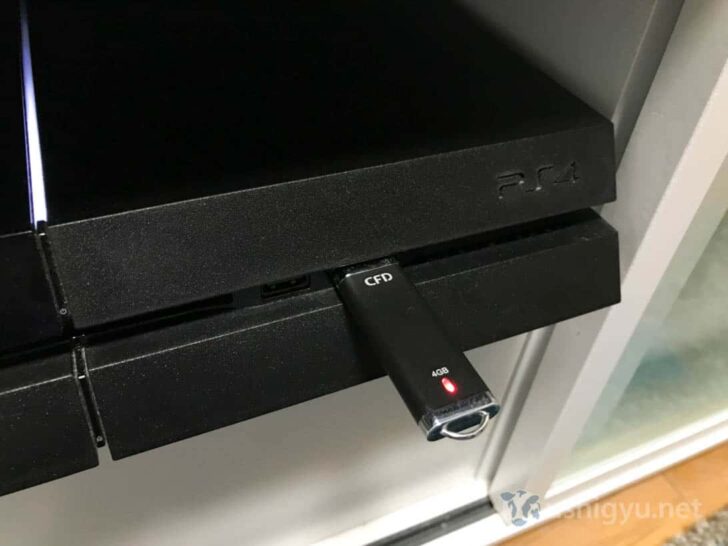
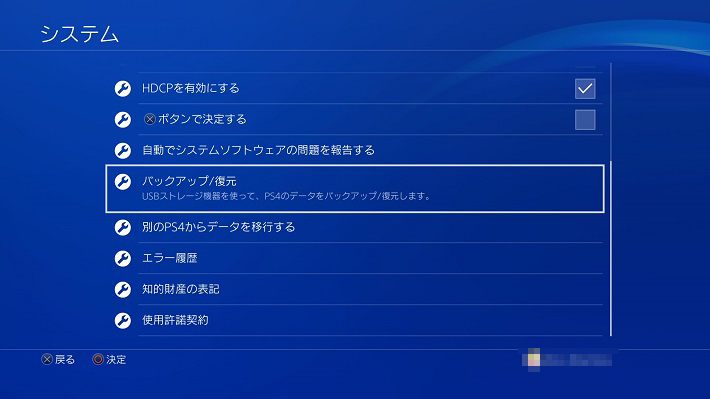
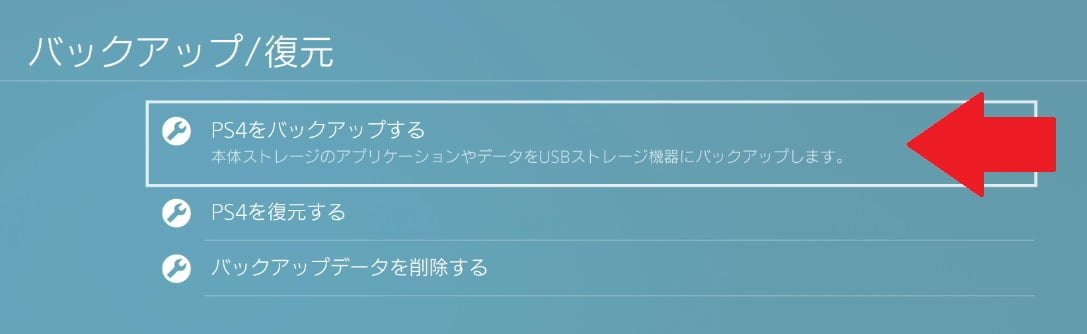
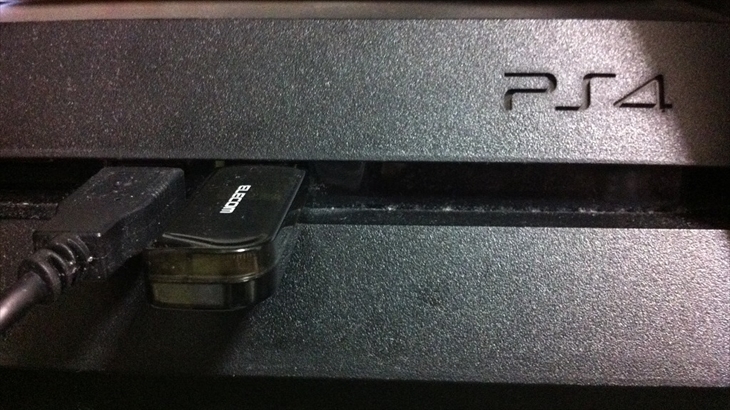
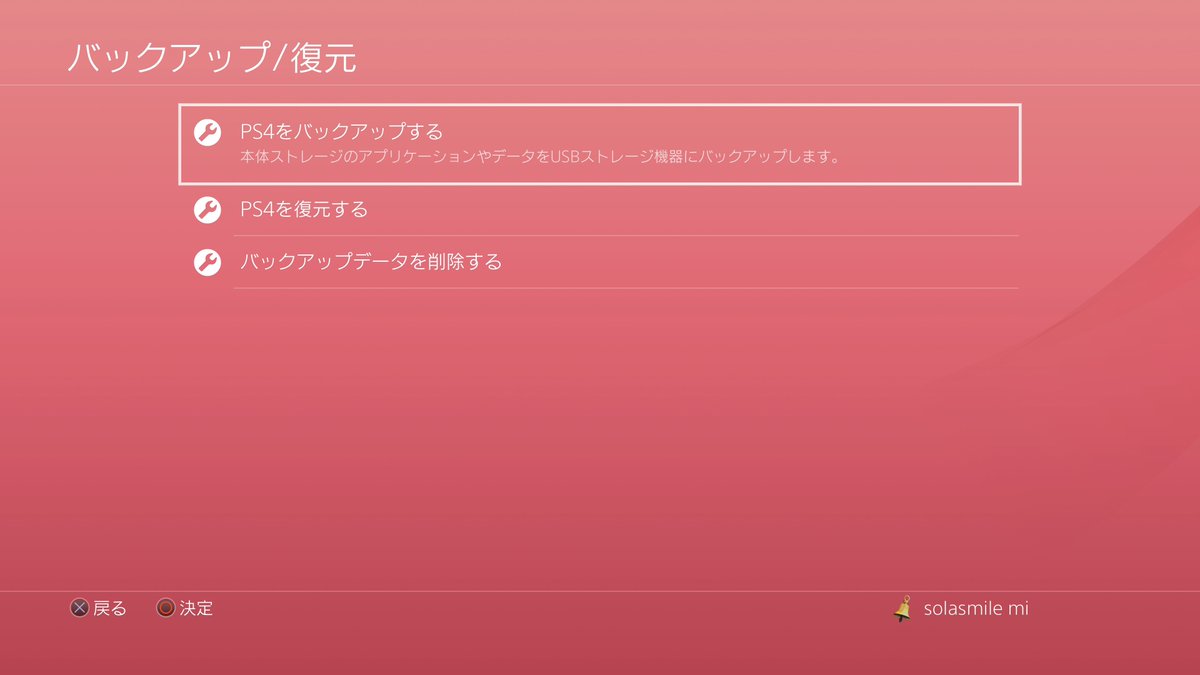
容量 → セーブデータだけなら8gbあれば十分 すぎます。 (僕の場合、ゲーム30本~50本でも1~2gbでした。) (※ただし、 usbメモリは容量が多くてもコスパがいい ので、 64gbとかのものを買っておくとps4で撮影した画像や動画の保存の他にも、パソコンでも使えるのでおすすめ選んだバックアップデータを使ってps4を復元します。 復元を始めるとps4が初期化され、全てのユーザとデータが削除されます。 セーブデータだけのバックアップ復元機能はありません。 ps4を起動します。 ps4にusbストレージ機器を接続してください。ゲームのやり込み度を視覚的に楽しめる良い機能ですが、中には「不要だ、削除したい」というユーザーもいるかと思います。 実は ps4では、条件付きでこのトロフィーデータを削除 することができます。そこでこの記事では、トロフィーを削除や非公開に
Ps4 ゲーム削除 復元のギャラリー
各画像をクリックすると、ダウンロードまたは拡大表示できます
 |  |  |
 |  |  |
 |  | |
「Ps4 ゲーム削除 復元」の画像ギャラリー、詳細は各画像をクリックしてください。
 |  | |
 |  |  |
 |  | |
「Ps4 ゲーム削除 復元」の画像ギャラリー、詳細は各画像をクリックしてください。
 |  |  |
 |  |  |
 |  |  |
「Ps4 ゲーム削除 復元」の画像ギャラリー、詳細は各画像をクリックしてください。
 |  | |
 |  |  |
 |  | |
「Ps4 ゲーム削除 復元」の画像ギャラリー、詳細は各画像をクリックしてください。
|  | |
 |  |  |
 |  |  |
「Ps4 ゲーム削除 復元」の画像ギャラリー、詳細は各画像をクリックしてください。
 |  | |
 |  |  |
 |  |  |
「Ps4 ゲーム削除 復元」の画像ギャラリー、詳細は各画像をクリックしてください。
 |  |  |
 |  |  |
 |  |  |
「Ps4 ゲーム削除 復元」の画像ギャラリー、詳細は各画像をクリックしてください。
 |  |  |
 |  |  |
 |  |  |
「Ps4 ゲーム削除 復元」の画像ギャラリー、詳細は各画像をクリックしてください。
 |  |  |
 |  |  |
 |  |  |
「Ps4 ゲーム削除 復元」の画像ギャラリー、詳細は各画像をクリックしてください。
 |  |  |
 |  |  |
 |  | |
「Ps4 ゲーム削除 復元」の画像ギャラリー、詳細は各画像をクリックしてください。
 |  |  |
 |  |  |
 |  |  |
「Ps4 ゲーム削除 復元」の画像ギャラリー、詳細は各画像をクリックしてください。
 |  |
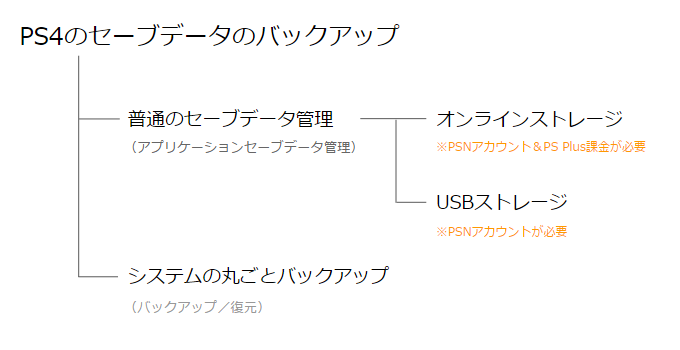
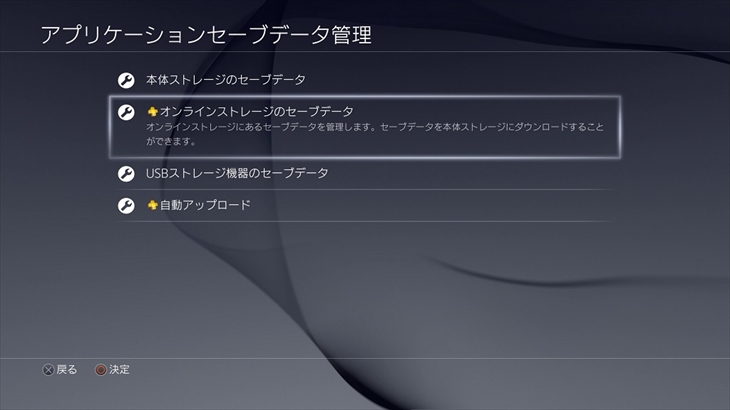
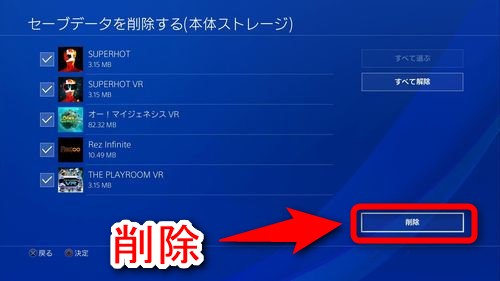
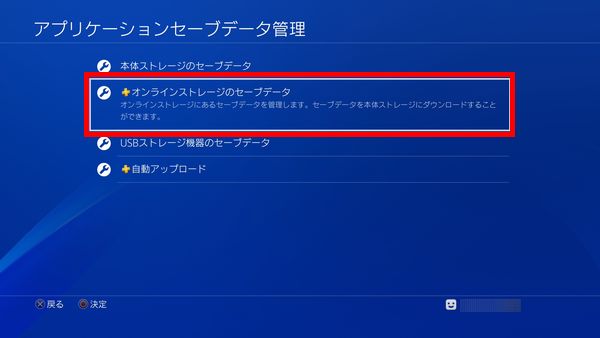
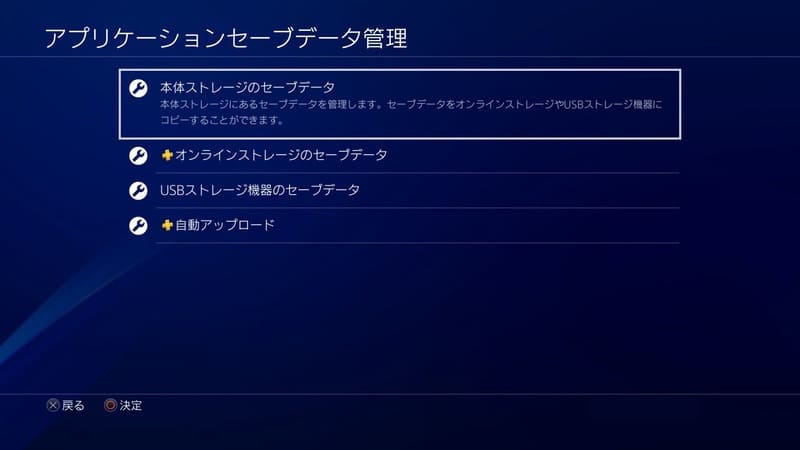
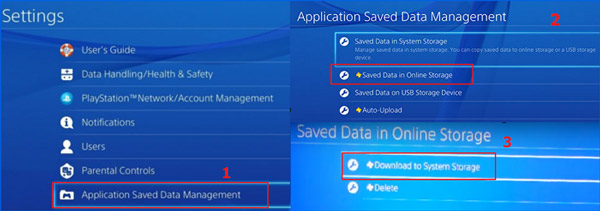
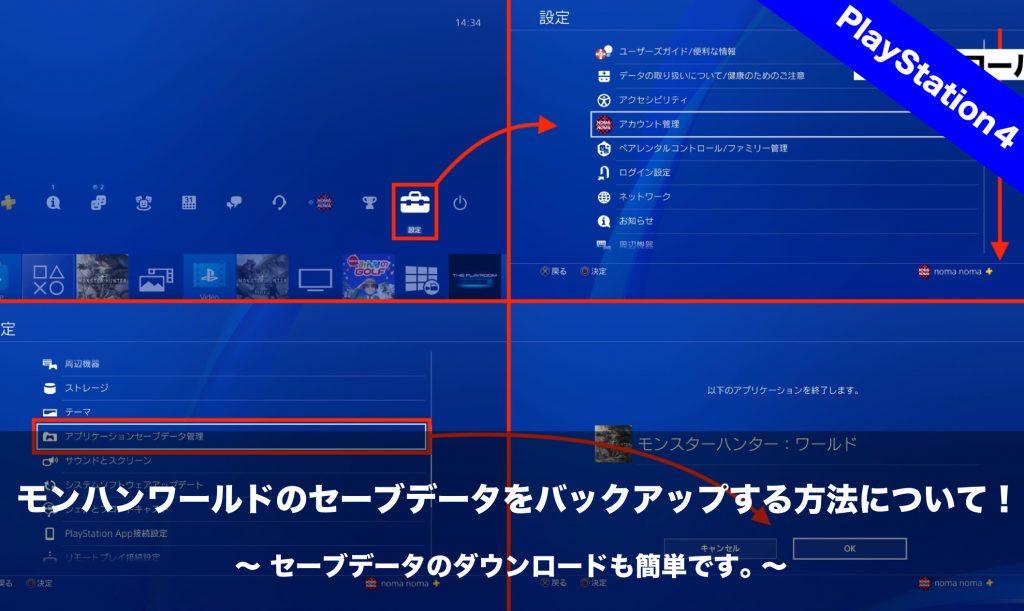
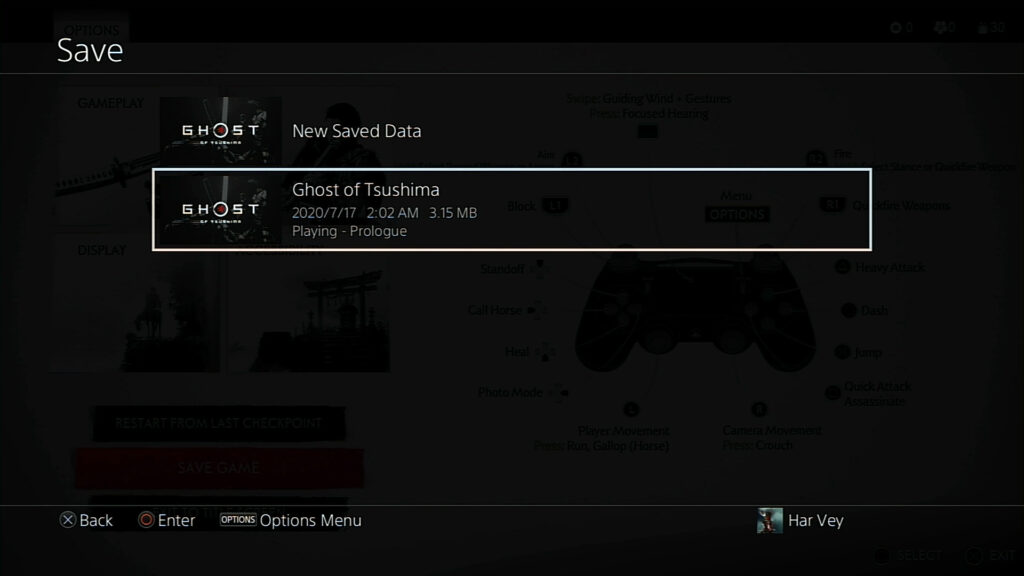
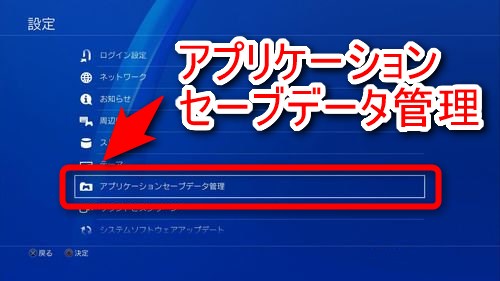
バックアップ / 復元オプションを使用すれば、本体ストレージのセーブデータや、ファミリーメンバー(大人)およびファミリーメンバー(子ども)のユーザープロフィールデータを含む、 すべてのps4データを簡単にバックアップできます。PS4ゲームをクラウドに保存している場合は、失われたゲームデータをPS4で復元できます。 これがその方法です。 ステップ1 へヘッド 設定 、下にスクロールして選択します アプリケーション保存データ管理 ステップ2 選択する オンラインストレージに


0 件のコメント:
コメントを投稿